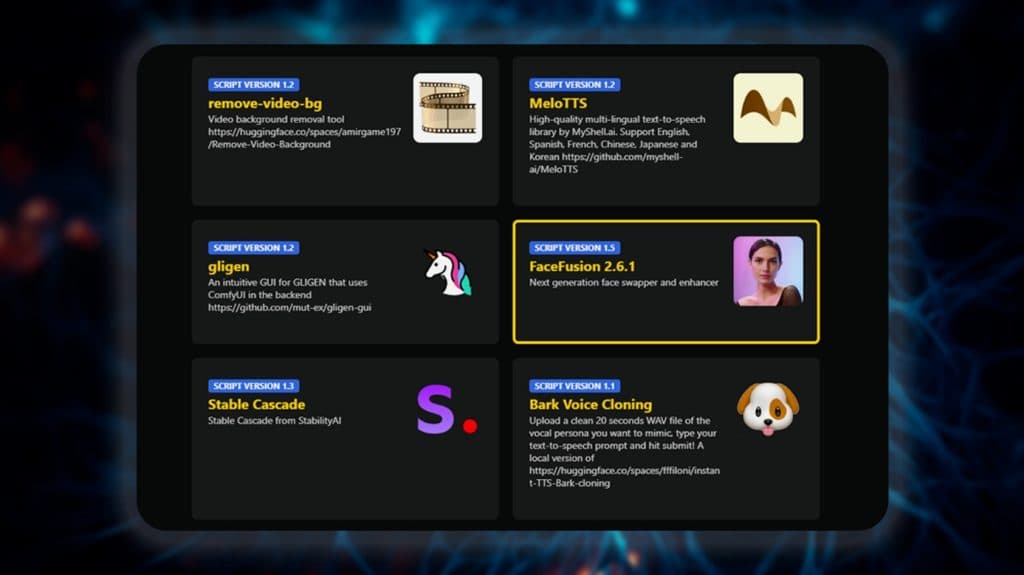
FaceFusion est un modèle d'IA open-source pour l'échange et l'amélioration de visages dans des images et des vidéos.
FaceFusion est totalement gratuit et ne nécessite aucune compétence en codage.
Pas besoin d'installer Python ou de configurer un environnement virtuel. Bien que la navigation puisse sembler complexe, c’est plus simple qu'il n'y paraît.
Voici un guide étape par étape pour les débutants pour découvrir comment utiliser FaceFusion sur votre ordinateur pour échanger des visages.
Comment installer FaceFusion sur votre ordinateur ?
Au lieu de visiter la page Github de FaceFusion et de ne pas savoir par où commencer, utilisez Pinokio.
Pinokio est une plateforme qui intègre une grande quantité de logiciels IA open-source.
Le téléchargement est disponible gratuitement ici : Pinokio.
Étape 1: Installez Pinokio
Une fois le téléchargement terminé, procédez à l'installation avec les paramètres par défaut.
Étape 2: Cherchez FaceFusion
Après l'installation, ouvrez Pinokio et dans la page Discover, recherchez FaceFusion.
Une fois trouvé, cliquez sur 'download'.
Étape 3: Installez FaceFusion
Une fois le téléchargement terminé, cliquez sur l'image sur la page d'accueil pour l'ouvrir.
Cliquez ensuite sur 'install' sur le côté gauche, et attendez que le téléchargement et l'installation se terminent.
Le processus d'installation peut prendre un certain temps en fonction de votre réseau et de la configuration de votre ordinateur.
Une fois l'installation terminée, une notification apparaîtra sur votre interface.
Étape 4: Lancez FaceFusion
Pour la première utilisation, cliquez sur 'launch default', puis attendez le téléchargement et l'initialisationsupplémentaires.
Après l'initialisation, l'interface générera un lien web. En cliquant dessus, la page d'échange de visages de FaceFusion s'ouvrira pour commencer à échanger des visages.
Étape 5: Fermez FaceFusion
Pour arrêter l'utilisation, n'oubliez pas de cliquer sur “Stop” et de fermer l'application Pinokio.
Comment utiliser FaceFusion ?
Pour un échange de visage décent sans modifier les paramètres :
Étape 1 : Téléchargez le visage "source"
Téléchargez le visage source dans la section “Source”, c'est-à-dire la photo du visage que vous souhaitez échanger.
Étape 2 : Téléversez le fichier "d'origine"
Dans la section “Target”, téléchargez l'image ou la vidéo d'origine dans laquelle échanger le visage.
Étape 3 : Lancez le processus
Cliquez sur le bouton “I”, et le résultat pourra être téléchargé une fois l'échange terminé.
Les paramètres de base suffisent largement pour créer vos premiers deepfakes.
Cependant, pour améliorer considérablement la qualité, sélectionnez le modèle inswapper_128_fp16 et cochez l’option Face_enhancer.
Quels sont les paramètres avancés de FaceFusion ?
FaceFusion offre de nombreuses options pour personnaliser et affiner les résultats de l'échange de visages.
Bien que les paramètres par défaut soient suffisants pour les utilisateurs occasionnels, ceux qui souhaitent explorer davantage de possibilités et améliorer la qualité des résultats peuvent bénéficier de l'utilisation des paramètres avancés.
Cette section fournit une explication détaillée de ces paramètres, permettant ainsi d'optimiser les performances et d'obtenir des résultats précis et satisfaisants.
1°) Preview Frame
Définition : Permet de prévisualiser une image spécifique de la vidéo.
Utilisation : Sélectionnez l'image que vous souhaitez visualiser pour évaluer l'effet du face swap sur une trame précise de la vidéo.
2°) Trim Frame Start / Trim Frame End
Définition : Définissez les images de début et de fin à prévisualiser.
Utilisation : Ajustez ces paramètres pour choisir le point de départ et de fin de la séquence vidéo que vous souhaitez prévisualiser, vous permettant ainsi de cibler une portion spécifique de la vidéo.
3°) Face Selector Mode / Reference Face
Définition : Utilise le modèle d'IA pour détecter les visages et fournir une référence du visage à échanger.
Utilisation : Ce paramètre permet de voir quel visage sera échangé. Particulièrement utile lorsque plusieurs personnes sont présentes dans une image ou une vidéo. Sélectionnez entre les modes "Many" (plusieurs visages), "One" (un seul visage) et "Reference" (visage de référence).
4°) Reference Face Distance
Définition : Indique la similitude entre le visage de référence et l'image source.
Utilisation : Utilisez cette mesure pour évaluer à quel point le visage de référence ressemble à l'image source. C'est un indicateur pour ajuster la précision du face swap.
5°) Face Analyser
Définition : Aide à choisir l'ordre de détection des visages sur chaque image.
Utilisation : Choisissez entre différentes options pour ordonner la détection des visages, soit par direction (de gauche à droite) soit par qualité (du pire au meilleur). Cela permet de prioriser quels visages seront traités en premier.
6°) Face Detector Model
Définition : Modèle utilisé pour détecter les visages.
Utilisation : Pour de meilleurs résultats, il est généralement conseillé de garder ce paramètre par défaut. Ce modèle influence la précision et la rapidité de la détection des visages dans les images ou vidéos.
7°) Execution Provider
Définition : Détermine le matériel utilisé pour l'exécution (CPU, GPU).
Utilisation : Sélectionnez le fournisseur d'exécution en fonction de votre appareil. Par exemple, choisissez "core ml" pour Mac, "Cuda" pour Nvidia GPU, et l'option relative pour AMD GPU. Cela permet d'optimiser les performances du traitement en fonction du matériel disponible.
8°) Execution Thread Account
Définition : Nombre de threads d'exécution utilisés.
Utilisation : Ajustez le nombre de threads en fonction de la capacité de votre CPU. Par exemple, pour un système avec 16 Go de RAM, vous pouvez configurer jusqu'à 32 threads pour améliorer la vitesse de traitement.
9°) Face Swapper Model
Définition : Modèle utilisé pour l'échange de visage.
Utilisation : Sélectionnez parmi les modèles disponibles pour l'échange de visage. Le modèle inswapper_128_fp16 est souvent recommandé pour obtenir des résultats optimaux.
10°) Face Enhancer
Définition : Modèle utilisé pour améliorer la qualité de l'image résultante.
Utilisation : Cochez cette option pour améliorer la résolution et la qualité de l'image après l'échange de visage. Cela permet d'obtenir une sortie plus nette et plus détaillée.
11°) Face Debugger
Définition : Contrôle la zone d'effet de l'échange de visage.
Utilisation : Ajustez les masques de visage pour une précision accrue. Vous pouvez utiliser des boîtes de masques pour définir la zone exacte où l'effet de face swap doit être appliqué, permettant ainsi un contrôle fin de l'édition.
Keep FPS : Maintient le même taux de trame que l'entrée.
Utilisation : Conservez ce paramètre pour que le résultat ait le même taux de trame que la vidéo originale, évitant ainsi des désynchronisations potentielles.
Keep Temp : Conserve les images temporaires dans le dossier par défaut.
Utilisation : Activez cette option pour garder toutes les images temporaires créées pendant le traitement, ce qui peut être utile pour des révisions ultérieures.
Skip Audio : Aucune sortie audio.
Utilisation : Utilisez ce paramètre si l'audio n'est pas nécessaire pour votre projet, ce qui peut accélérer le processus de rendu.
Skip-Download : Ne téléchargez aucun modèle avant utilisation.
Utilisation : Généralement, il est recommandé de ne pas activer cette option pour s'assurer que tous les modèles nécessaires sont disponibles et à jour.
Ces paramètres avancés permettent une personnalisation fine du processus d'échange de visages avec FaceFusion, offrant ainsi une flexibilité accrue pour obtenir les résultats souhaités.
Pour des résultats optimaux, il est recommandé de se familiariser avec chacun de ces paramètres et de les ajuster en fonction des besoins spécifiques de votre projet.
Le mot de la fin
FaceFusion est un outil puissant et flexible pour l'échange et l'amélioration de visages dans des images et des vidéos.
Bien que son installation et sa configuration puissent sembler complexes, des plateformes comme Pinokio simplifient grandement le processus pour les utilisateurs sans compétences en codage.
Ce guide a détaillé chaque étape pour installer et utiliser FaceFusion, en mettant en lumière les paramètres de base et avancés afin de permettre à chacun de tirer le meilleur parti de cet outil.
Que ce soit pour un usage occasionnel ou pour des projets nécessitant des ajustements plus fins, FaceFusion offre des possibilités étendues grâce à ses nombreuses options et modèles.
Pour aller plus loin, il est recommandé d'expérimenter avec les différents paramètres et modèles pour découvrir toutes les possibilités offertes par cet outil innovant.